
Appearance
Cabeçalho
Esse bloco configura os itens do cabeçalho da loja. Lembrando que o mesmo cabeçalho será exibido em todas as páginas exceto as do checkout.
Ao acessá-lo teremos os Blocos da seção e Configurações da seção.
Em Blocos da seção temos:
- Logo: exibe a logo da loja.
- Busca: exibe a busca e é possível escolher o Estilo de exibição se será Texto e ícone ou somente ícone, sendo também possível editar o Texto da busca.
- Minha conta e Carrinho: exibe os blocos de Minha Conta e Carrinho. Sendo possível escolher se deseja exibir o Minha Conta como Texto e ícone ou somente ícone e se deseja exibir somente o ícone do Carrinho ou Mostrar contador de quantidade de itens presente.
- Ícones customizados: possível escolher o tamanho do ícones, variando de 16 à 48px, e cadastrar uma imagem para cada ícone.
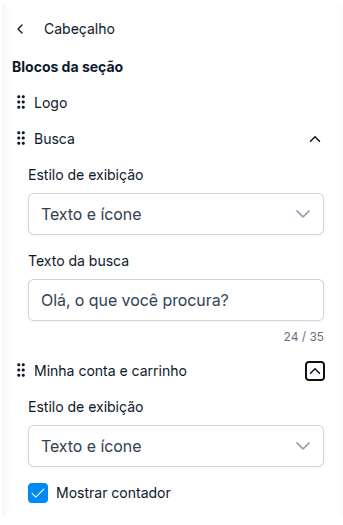
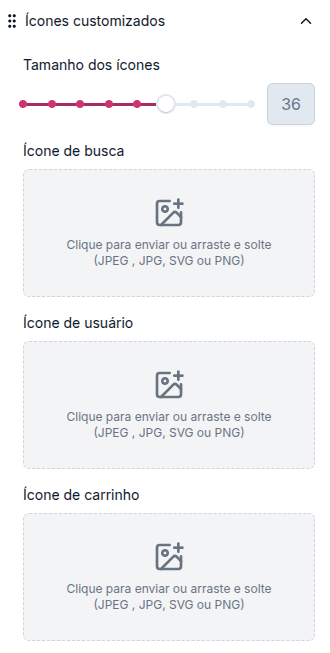
Lembrando que para esses três blocos é possível fazer a sua reordenação, de acordo com o desejo de como exibir o cabeçalho.
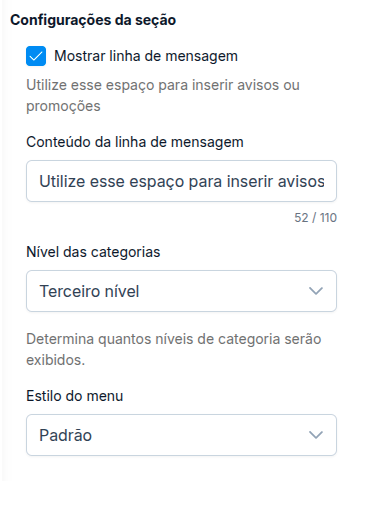
Em Configurações da seção temos:
- Mostrar linha de mensagem: pode escolher se deseja exibir ou não a linha de mensagem antes do cabeçalho.
- Conteúdo da linha de mensagem: possível inserir/alterar o texto que deseja exibir na linha de mensagem.
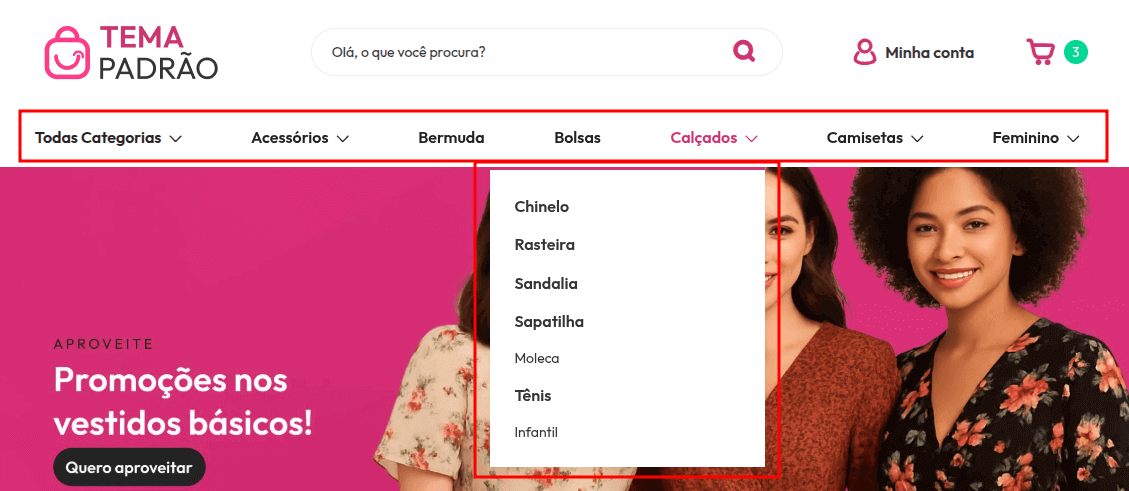
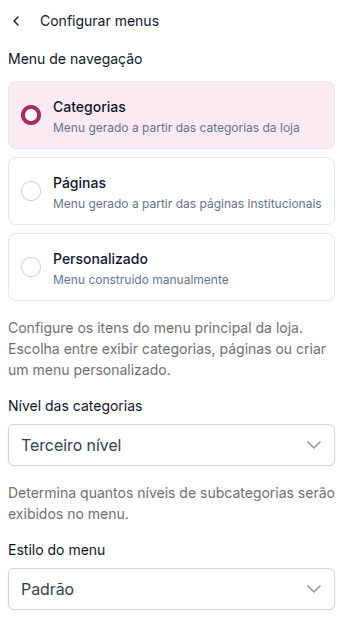
- Menu de navegação: possível configurar os itens do menu principal da loja. Escolhendo entre exibir categorias, páginas ou criar um menu personalizado.
Ao acessar Menu de navegação, é possível realizar algumas configurações, tais como:
Menu de navegação: possível configurar os itens do menu principal da loja. Escolhendo entre exibir categorias, páginas ou criar um menu personalizado.
- Categorias: Menu gerado a partir das categorias da loja
- Páginas: Menu gerado a partir das páginas institucionais
- Personalizado: Menu construído manualmente
Nível das categorias: exibido se em Menu de navegação estiver selecionado Categorias. É possível escolher como deseja exibir o Menu de Categorias, se quer exibindo somente Primeiro nível, Segundo nível ou Terceiro nível.
Estilo do menu: possível escolher como deseja o Estilo do menu: se Padrão (exibindo os itens) ou Recolhido (exibe somente o ícone e ao clicar exibe os itens).
Caso selecione Personalizado em Menu de navegação, exibirá o bloco para inserir os itens do menu.
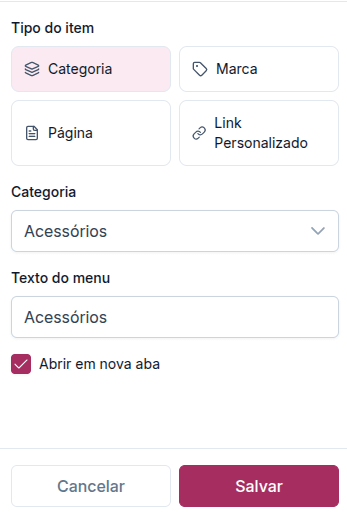
Clique em Adicionar Item que exibirá um novo bloco com os seguintes itens:
Tipo do item: possível escolher se será Categoria, Marca, Página ou Link Personalizado
Item: será exibido o item de acordo com o selecionado.
Se for:
- Categoria: exibirá um select com as categorias disponíveis na loja
- Marca: exibirá um select com as marcas disponíveis na loja
- Página: exibirá um select com as categorias disponíveis na loja
- Link Personalizado: exibirá um campo para que possa inserir a URL desejada
Texto do menu: texto que será exibido no menu
Abrir em nova aba: selecione para abrir o link do menu em uma nova aba
Depois de tudo configurado basta clicar no botão Salvar. Ou caso queira descartar os ajustes clique no botão Cancelar.